
mintsの使い方を解説
mintsを利用し始めた方の中には、「ログイン後、どの画面から何を操作すればよいのか分からない」と感じる方もいるのではないでしょうか。
本記事では、ホーム画面の見方から事件情報の確認、新規申立て、事件記録の閲覧・ダウンロード、裁判所からの書類の受領まで、mintsにログインした後の基本的な操作の流れを解説します。
mintsにログインすると最初に表示される画面
mintsにサインインすると、まずホーム画面が表示されます。ホーム画面は、裁判所や相手方当事者とのやり取りに関する通知を確認できる画面であり、事件一覧や新規申立てなど、各機能へ移動する起点にもなっています。
ここでは、ホーム画面に表示される主な情報と、各機能への移動方法について解説します。
「重要なお知らせ」と「新着情報」を確認する
ホーム画面には、「重要なお知らせ」と「新着情報」という2つの欄が表示されます。「重要なお知らせ」は、裁判所や相手方当事者からファイルがアップロードされた場合や、相手方がファイルを閲覧した場合などに表示される欄です。一方の「新着情報」は、自分が行ったファイルのアップロードが完了した場合や、個別の事件に当事者として設定された場合などに表示されます。ログイン後は、まずこの2つの欄を確認することで、事件に関する動きを把握しやすくなります。
mintsの各メニューから必要な機能を選ぶ
ホーム画面には、事件一覧や新規申立てなど、各機能に移動するためのボタンが用意されています。目的に応じてボタンをクリックすることで、事件情報の確認や新たな申立てなど、必要な機能の画面に移動するという基本的な考え方になっています。また、不明な点がある場合に利用できるチャットボットのバナーも表示されており、質問用の画面に移動します。
事件一覧から事件情報を確認する
ここでは、事件一覧から目的の事件情報を確認するまでの基本的な流れと、事件情報に含まれるファイルの閲覧・ダウンロード方法について解説します。
事件一覧から対象となる事件を検索する
ホーム画面などから事件一覧のボタンをクリックすると、自分が関わっている事件が一覧で表示される画面に移動します。担当する事件が複数ある場合も、この一覧から対象の事件をクリックすることで、その事件の事件情報の画面に移動できます。日常的に複数の事件を並行して扱う場合、この一覧画面が事件を探す際の起点になります。
事件記録のファイルを閲覧・ダウンロードする
事件情報の画面では、訴状や準備書面、証拠として提出されたファイルなどを確認できます。閲覧したいファイルのマークをクリックすると内容を確認でき、「ダウンロード」をクリックするとお手持ちのパソコンにファイルを保存することも可能です。事件記録を印刷して確認したい場合や、事務所内で共有したい場合には、ダウンロード機能を活用するとよいでしょう。
mintsで新規申立てを行う基本的な流れ
mintsでは、訴えの提起などの申立てを、インターネットを通じてオンラインで行うことができます。紙の書類を郵送・持参する代わりに、mints上の新規申立ての画面から手続を進める点が、従来の手続との違いです。
ここでは、新規申立ての一覧画面から申立てを開始し、提出するまでの大まかな流れを解説します。
新規申立ての一覧から申立てを開始する
ホーム画面などから新規申立てのボタンをクリックすると、新規申立ての一覧画面に移動します。この画面には、これまでに提起した訴えや、作業の途中で一時保存した申立てが一覧で表示される仕組みになっています。新たに申立てを行う場合は、「新規作成」のボタンをクリックし、画面の案内に従って手続を進めます。
必要事項を入力して申立てを提出する
「新規作成」のボタンをクリックすると、申立てに必要な事項を入力する画面に移動します。画面の案内に従って当事者や代理人の情報、申立ての内容などを入力し、最後に提出の操作を行うことで、申立てが完了します。
mintsで裁判所から書類を受け取る方法
ここでは、対象の文書がアップロードされた際の通知の確認方法と、送達の効力が生じるタイミングについて解説します。
メール通知を確認してmints上の文書を確認する
裁判所書記官が対象の文書をmintsにアップロードすると、登録しているメールアドレス宛てに通知が届く仕組みになっています。通知を受け取ったら、mintsにサインインし、ホーム画面や事件情報の画面から対象の文書を確認します。日常的にメールを確認する習慣をつけておくと、通知の見落としを防ぎやすくなります。
閲覧・ダウンロードと送達の仕組みを確認する
mintsにおける送達の効力は、当事者が対象の文書を閲覧した時点、ダウンロードした時点、またはこれらを行わないまま通知の発出から1週間が経過した時点のうち、いずれか早い時点で生じます。つまり、文書を開かずに放置していても、一定期間が経過すると送達がされたものとして扱われるため、通知を受け取った際は早めに内容を確認することが望まれます。
mints利用とあわせて事務所内の業務管理も整える
mintsを使いこなせるようになると、裁判所とのやり取りの多くはオンラインで完結するようになります。mints自体は裁判所との手続に特化したシステムであり、事務所内の案件管理や書類管理までを担うものではありません。
ここでは、mintsの操作とあわせて検討しておきたい、事務所内の業務管理の考え方について解説します。
mintsで扱う書類を事務所内でも整理する
mintsに提出・受領する書類だけでなく、事務所内で作成・確認する資料についても、事件単位で整理しておくことが望ましいと考えられます。mints上のデータと事務所内の資料を同じ単位で管理しておくことで、後から必要な情報を探しやすくなります。
案件・書類・タスクを管理できる弁護士システムも検討する
mintsは、裁判所とのオンライン手続を行うためのシステムであり、事務所内の案件管理や書類管理、タスク管理までを目的としたシステムではありません。そのため、裁判手続の前後に発生する所内業務まで電子化したい場合には、案件単位で書類やタスクを一元管理できる弁護士システムの導入も選択肢のひとつになります。
mintsの基本操作を押さえ、事務所内の業務管理まで見直そう
mintsでは、ホーム画面での通知確認、事件情報の閲覧・ダウンロード、新規申立て、裁判所からの書類の受領まで、一連の手続をオンラインで行うことができます。あわせて、mintsで扱う書類や、事件対応の前後で生じる事務所内の資料についても、事件単位で整理しておく体制を整えておくと、日々の業務がスムーズになります。
mintsの基本操作を把握したうえで、裁判手続の前後に発生する事務所内の案件・書類管理まで含めて、業務のデジタル化を検討することも重要です。以下のページでは、弁護士システムの選び方や各種システムの特徴を紹介しています。ぜひ参考にしてください。

ニーズ別・弁護士システム3選
ここでは弁護士業務のニーズ別に、マッチした機能を持つおすすめの弁護士システムを紹介します。
管理したい
(合同会社firmee)
引用元:firmee(https://firmee.com/)
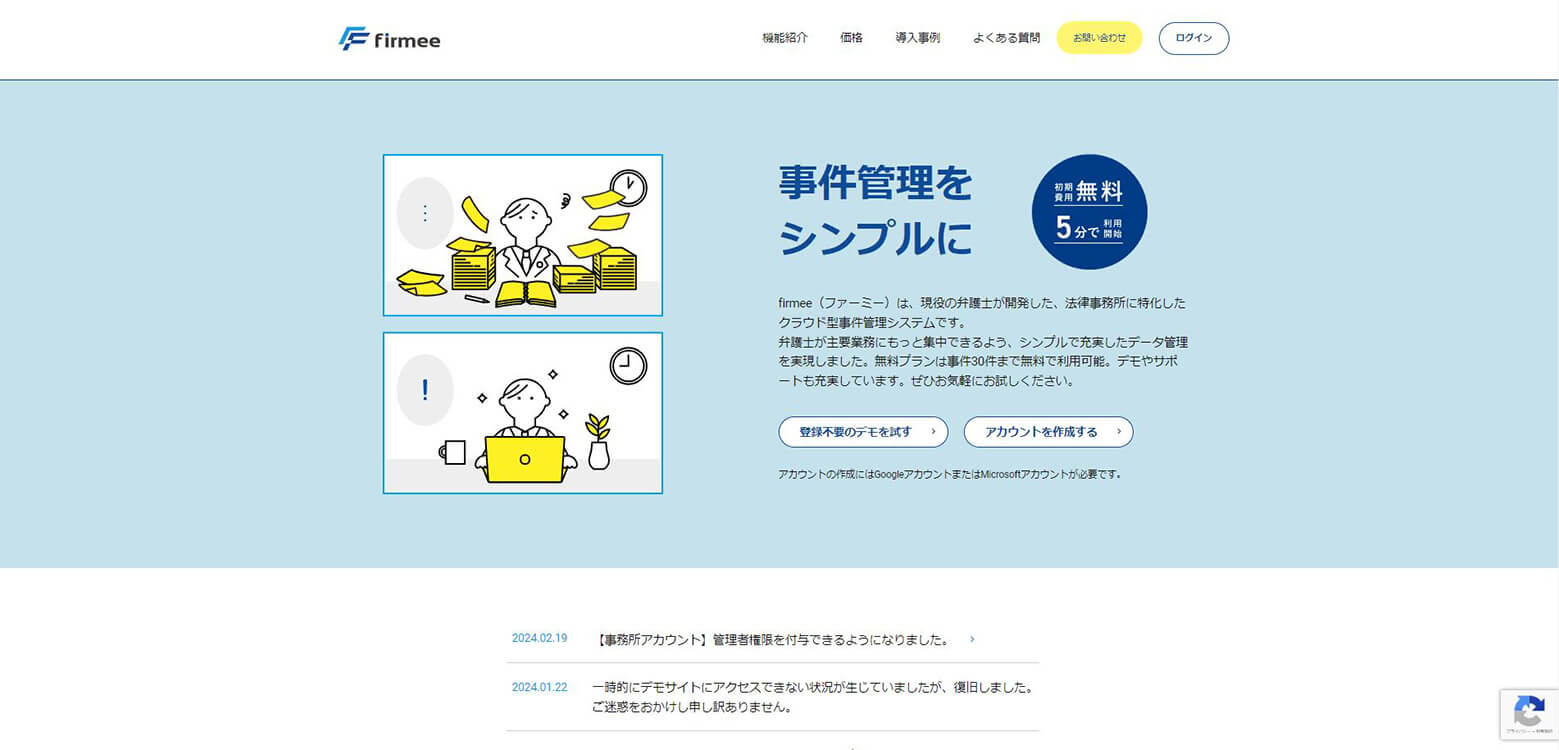
- 事件情報の管理に特化した、シンプルなシステム
- フリープランで事件30件、連絡先件数2,000件まで無料利用可能
おすすめ
コストをかけず、シンプルに事件情報をクラウドベースで管理・共有できるようにしたいソロ型事務所など
- ベーシックプラン:無料
- 個人プレミアムプラン:月額4,980円(税込)/弁護士1名
- 事務所プラン:人数別料金
- 事件・連絡先管理
- 予定・タスク管理、事件情報の共有
- 経費・売上登録、外部ストレージ連携
- 事務所全体の連絡先でコンフリクトチェック
効率化したい
(新日本法規出版)
引用元:新日本法規出版(https://www.sn-hoki.co.jp/trustice/)
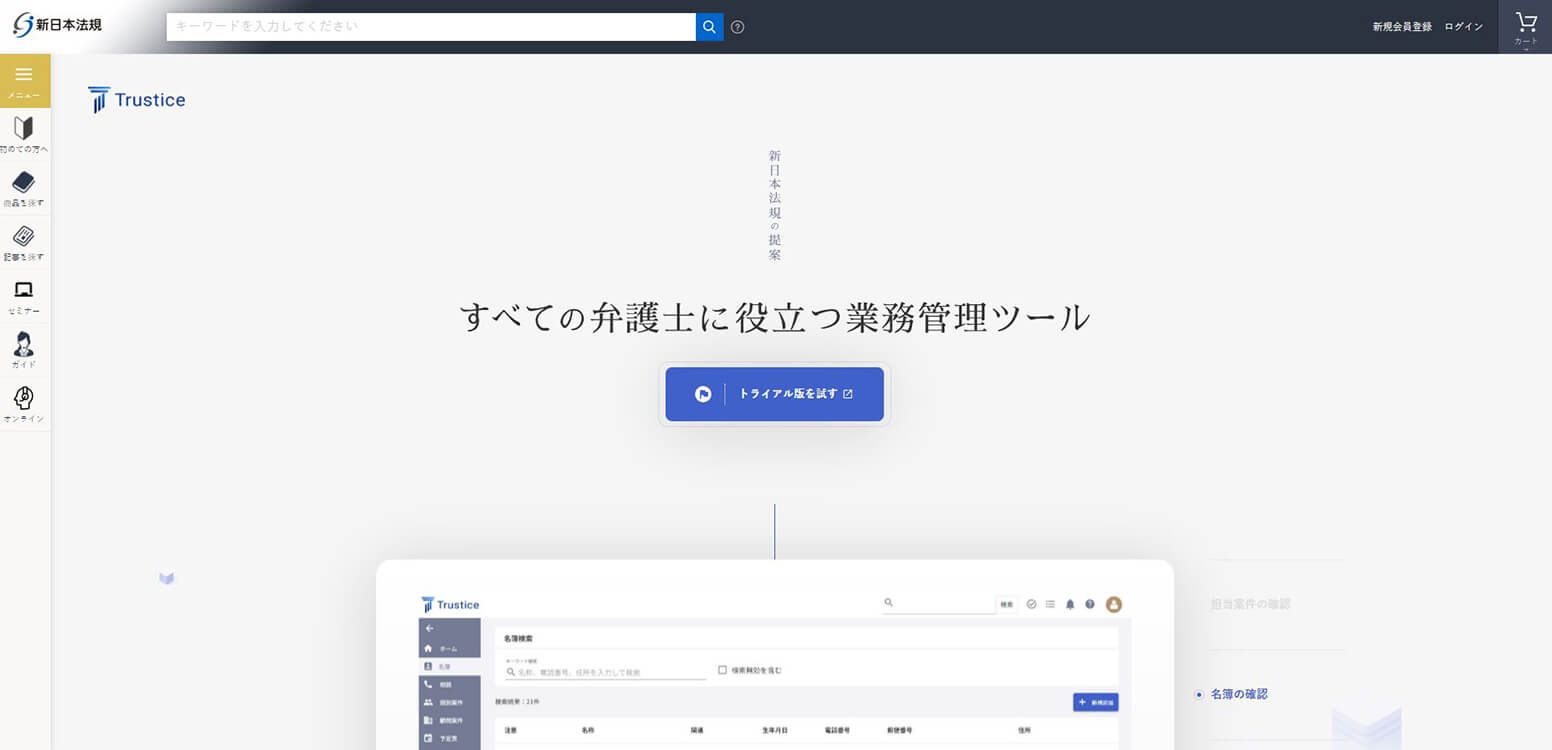
- 訴状・答弁書などの作成を支援する豊富な書式テンプレートを搭載
- 類似する相談内容のテンプレ登録が可能。案件のタスク登録手間を削減
おすすめ
事務業務が増加し、タスクを分担しながら、正確性を担保しつつ効率化を実現したいソロ・親弁型事務所など
- 公式サイトに記載無し
- 相談・個別案件・顧問案件・名簿の管理
- 訴訟書類の閲覧・横断検索
- 訴状・答弁書などの書類作成支援
- タスク・ToDo・予定管理、Googleカレンダー連携
- 文書データの保存
まとめて把握したい
(レアラ)
引用元:LEALA(https://leala.ai/)
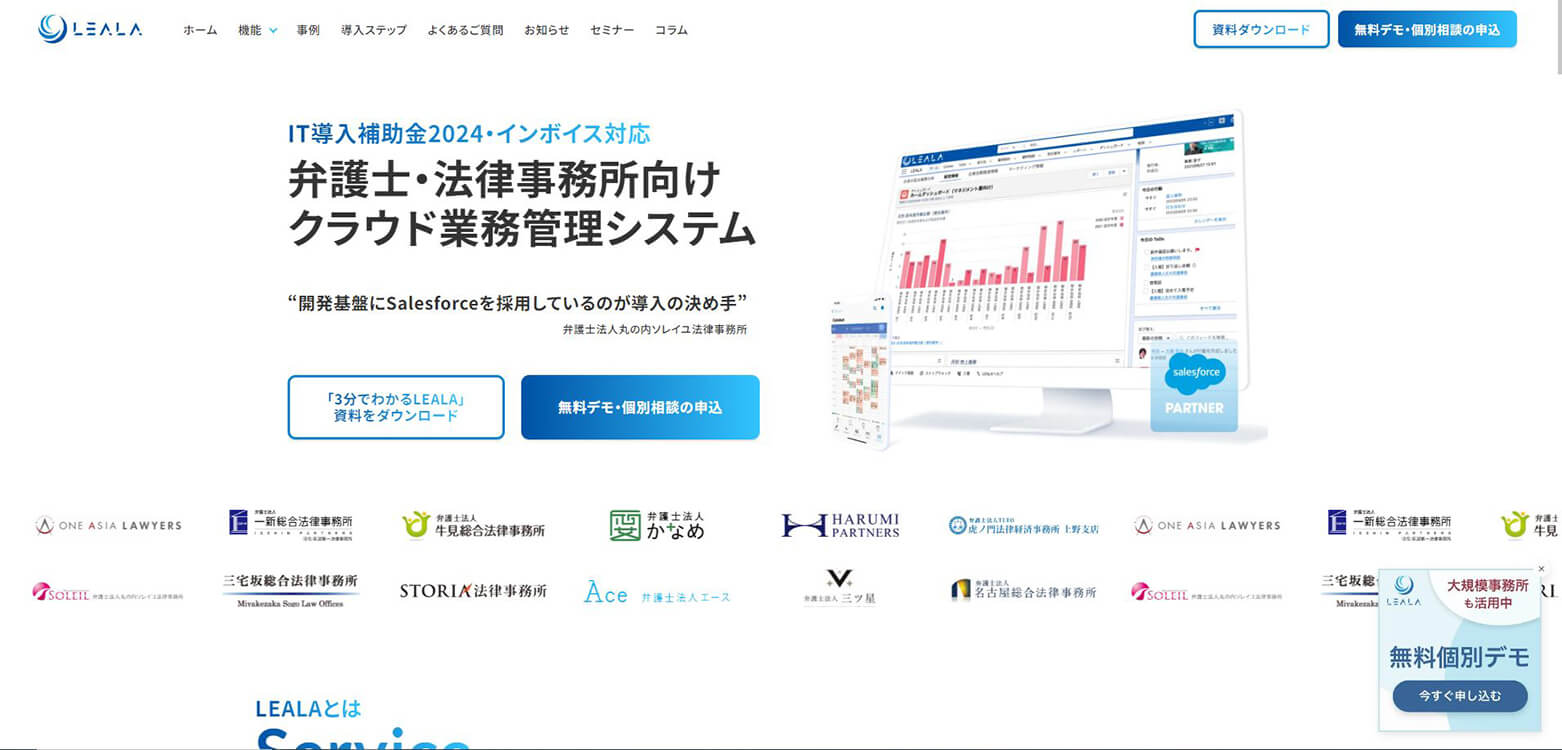
- 請求作成から入金管理までの運用を一元管理できる
- 売上・稼働業務量を可視化。業務分析・経営分析が可能に
おすすめ
情報管理に紐づけて、出入金や稼働業務実績、売上を把握し、経営の合理化を実現したい経費共同型事務所など
- 公式サイトに記載無し
- 顧客・案件情報の一元管理
- 利益相反管理、相談・受任管理
- 書面の作成・管理、請求管理
- タイムチャージ管理、経営分析
- データの抽出・出力、ダッシュボードによるグラフ化
・Trustice…16社が扱う弁護士向けシステムの中で唯一、訴訟書類作成を支援する豊富な書式テンプレートを搭載。膨大な手間がかかる文書作成の入力を半自動化。
・Firmee...16社が扱う弁護士向けシステムの中で唯一、事件・連絡先を登録できる0円プランを標準提供しているシステム。とりあえず紙やExcelで行っていたような事件管理をクラウド上で行いたいなら適切
・LEALA...16社が扱う弁護士向けシステムの中で唯一、個人・法人のリーガルサービスいずれにおいても、案件管理・業務管理・会計管理・稼働管理・広告管理ができる機能を標準装備。基幹システムとしてマネジメントに活用可能